在当今高效、视觉化的信息传播时代,PPTX格式的演示文稿已成为商业汇报、学术展示乃至日常沟通的核心载体。其中,抽象图文凭借其简洁、现代且富有想象力的特质,能够有效传递复杂概念,提升演示的专业度与视觉吸引力。本文将系统性地探讨PPTX抽象图文的素材获取、设计模板应用以及制作要点,助力您创作出令人印象深刻的演示作品。
一、理解抽象图文的核心价值
抽象图文并非简单的图形堆砌,而是通过非具象化的点、线、面、几何形状、色块以及简约的图标,来象征、隐喻或概括特定的信息、关系或流程。其核心优势在于:
- 化繁为简:将复杂数据或理念转化为易于理解的视觉符号。
- 激发联想:留出解读空间,引导观众思考,增强互动性与记忆点。
- 风格统一:易于构建一套协调的视觉语言,使整个PPTX文档风格一致、专业。
二、PPTX抽象图文素材的获取与选择
高品质的素材是设计的基石。针对PPTX格式,您可以关注以下资源:
- 专业素材网站:如Shutterstock、iStock、Freepik等,提供海量高质量的抽象矢量图形(通常为EPS、SVG格式,可轻松导入并编辑)、背景、图标等。搜索时使用“abstract graphics”、“modern geometric”、“infographic elements”等关键词。
- 内置与在线资源:
- Microsoft 365 图标库:新版PowerPoint内置了大量风格统一的矢量图标,涵盖各种类别,可直接插入并自由更改颜色,是构建抽象图文的便捷来源。
- PowerPoint“插入”选项卡下的“图标”与“3D模型”:提供了丰富的可自定义资源。
- 在线设计平台:如Canva、稿定设计等,也提供大量适用于PPT的抽象元素模板。
- 选择要点:选取素材时,务必注意其风格的一致性(如线条粗细、圆角风格、色彩明度)、可编辑性(优先选择矢量格式)以及版权许可,确保商业使用的合法性。
三、高效利用PPTX抽象图文设计模板
对于非专业设计师或时间紧张的用户,使用现成的设计模板是最高效的途径。
- 模板来源:
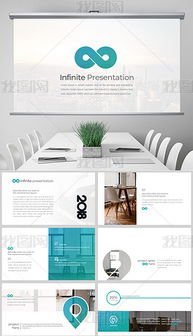
- Microsoft官方模板网站(Office.com):提供大量免费且高质量的PPTX模板,其中包含许多采用抽象图文设计的商务、科技类模板。
- 第三方模板市场:如Slidesgo、SlideModel、Envato Elements等,提供设计更前卫、结构更丰富的专业模板,通常采用模块化设计。
- 模板使用技巧:
- 解构与学习:不要仅仅替换文字和图片。分析模板中抽象图文是如何布局、配色、以及用于表现列表、流程、关系、数据对比的。
- 母版与版式编辑:进入“幻灯片母版”视图,理解模板的底层结构。您可以修改背景、默认字体、占位符样式,甚至复制、重组那些设计精良的抽象图文版式,将其转化为自己的“武器库”。
- 个性化定制:替换模板的配色方案以符合您的品牌色,调整图形透明度、组合方式,使其完全服务于您的内容。
四、图文设计制作的核心流程与技巧
无论是从零开始还是基于模板,掌握核心制作流程至关重要。
- 内容规划先行:在打开PowerPoint之前,先用思维导图或大纲厘清核心观点、逻辑结构和关键信息点。明确哪些部分适合用抽象图文来强化。
- 构建视觉框架:
- 布局与网格:使用参考线和网格,确保元素对齐,营造秩序感。常见的抽象图文布局有中心辐射型、对称型、流线型等。
- 色彩策略:采用有限的配色方案(建议主色1-2种,辅助色1-3种)。色彩可用于区分信息类别、表示数据层级或引导视觉流线。保持色彩饱和度和明度的协调。
- 元素设计与组合:
- 善用形状工具:PowerPoint自带的“形状”工具(结合“合并形状”功能)能创造出无限可能的抽象图形。从基本的圆形、矩形、线条开始组合。
- 图标与图形的融合:将简洁的线性图标与色块、线条结合。例如,用一个圆形色块衬底,上面叠加一个相关概念的抽象图标。
- 创造层次感:通过大小对比、颜色深浅、前后叠加、添加微妙的阴影或发光效果,让二维平面产生空间层次。
- 动画的谨慎应用:对于复杂的抽象逻辑图,可以使用“出现”、“淡入”或“擦除”动画,分步骤揭示内容,引导观众视线,但切忌过度炫技。
- 图文平衡与留白:文字是抽象图文的注解,务必清晰易读。确保图形与文字之间有足够的呼吸空间(留白),避免页面拥挤。标题突出,说明性文字简洁。
###
制作出色的PPTX抽象图文,是一个融合了逻辑思维与视觉设计的过程。从精选素材、巧用模板,到自主设计,关键在于始终以“清晰传达信息”为核心目的。通过持续的练习和对优秀作品的分析,您将能够熟练运用抽象视觉语言,将枯燥的内容转化为一场引人入胜的视觉演示,从而有效提升沟通的效能与影响力。